QNAP TS-569L: software e configurazione
Una volta inseriti i dischi nei bay ed aver collegato il TS-569L alla rete, accendiamo il sistema ed inseriamo nel PC il cd contenente i software di gestione e configurazione.
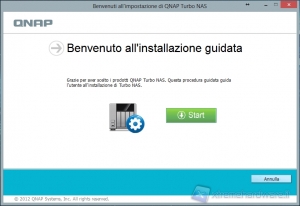
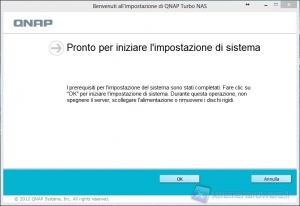
Avviamo, dopo averlo installato, il software “QNAP Finder” in grado di rilevare sulla rete un NAS QNAP.
Tale software ci avviserà che il prodotto non è ancora stato configurato e ci chiede se vogliamo effettuare la configurazione guidata del sistema; accettiamo.
images/stories/Qnap/TS-569L/software/24_ts569l_inst1.jpgimages/stories/Qnap/TS-569L/software/25_ts569l_inst2.jpg
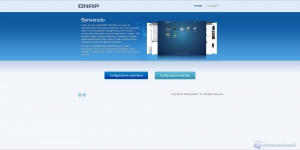
Immediatamente veniamo reindirizzati ad una pagina web locale che ci permette la configurazione “Automatica” o “manuale” del sistema.
Effettuiamo la configurazione manuale.
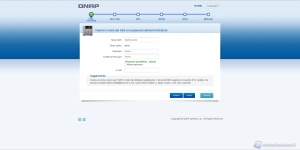
I primi parametri da inserire sono il nome del NAS e la password di amministrazione di sistema.
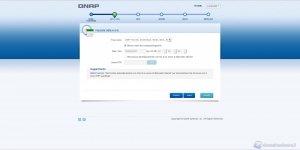
Il secondo step prevede la scelta del fuso orario e il settaggio dell’orario.
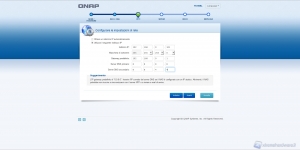
Andando avanti dovremo scegliere se impostare manualmente l’indirizzo IP del sistema o lasciare che venga impostato automaticamente (DHCP); noi lo inseriamo manualmente.
Il quarto passaggio ci permette di scegliere immediatamente quali servizi vogliamo attivare sul sistema; li abilitiamo tutti.
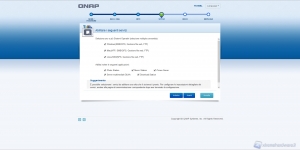
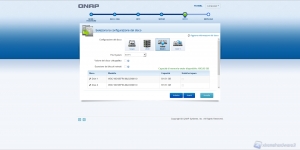
L’ultimo passaggio, molto importante, ci permette di configurare i dischi e di creare un volume.
Selezioniamo che tipo di configurazione disco utilizzare (nel nostro caso le scelte si limitano a Disco Singolo, JBOD, RAID 0 e RAID 1 in quanto abbiamo testato il prodotto con 2 dischi), il tipo di file system tra EXT3 e EXT4, se crittografare o meno il disco e selezioniamo nall’elenco dischi installati i dischi da utilizzare per creare il nuovo volume.
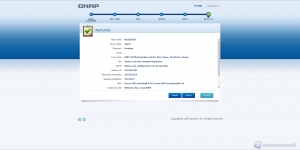
Dopo aver effettuato questi passaggi il sistema ci mostrerà una schermata di riepilogo di tutte le impostazioni; premendo “applica” diamo conferma e attendiamo la fine del processo.
images/stories/Qnap/TS-569L/software/32_ts569l_conf6.jpgimages/stories/Qnap/TS-569L/software/33_ts569l_conf7.jpgimages/stories/Qnap/TS-569L/software/34_ts569l_conf8.jpg
Terminata tale procedura possiamo aprire una sezione browser e recarci all’indirizzo dedicato al QNAP TS569L; se non sappiamo quale sia tale indirizzo possiamo collegarci direttamente tramite il software “QNAP Finder”.