Pannello di Controllo: condivisione e privilegi file
Dopo aver descritto le schermate di “Avvio veloce” spostiamo l’attenzione alla barra superiore che notiamo nel desktop di sistema.
Premiamo il tasto che troviamo in alto a sinistra, proprio sulla barra, e notiamo che si apre un menù a tendina contenente altre icone che permettono di accedere a numerosi servizi e software come ad esempio il “Pannello di Controllo”
PANNELLO DI CONTROLLO
Proprio di quest’ultimo ci occuperemo nelle prossime pagine di questo articolo, infatti, come noterete, il sistema mette a disposizione un’infinità di regolazioni che permettono all’utente di impostare in maniera dettagliata e a proprio piacimento il sistema stesso.
Le sezioni che troviamo all’interno del pannello di controllo sono: Condivisione e privilegi file, Servizi di rete, Sistema e Impostazioni applicazione.
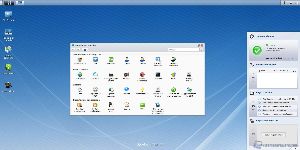
CONDIVISIONE E PRIVILEGI FILE
Win/Mac/NFS
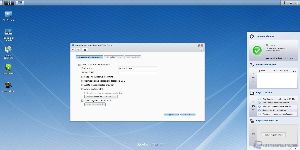
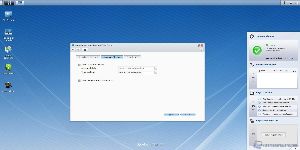
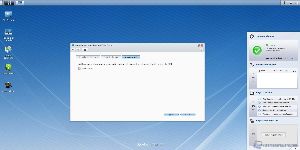
images/stories/Synology/DS212_Plus/screen_pannello/014_ds212_pdc_winmacnfs1.jpgimages/stories/Synology/DS212_Plus/screen_pannello/015_ds212_pdc_winmacnfs2.jpgimages/stories/Synology/DS212_Plus/screen_pannello/016_ds212_pdc_winmacnfs3.jpg
Per effettuare l’accesso da sistemi Windows o Mac è necessario attivare questo servizio e impostarne I parametri.
Ad esempio possiamo inserire il nome del gruppo di lavoro all’interno del quale lavora il NAS per farlo riconoscere direttamente dalla rete interna e dal proprio computer.
Oltre a tale funzione, in questo menù possiamo abilitare ed utilizzare i servizi rivolti agli utenti Apple come Time Machine o l’AppleTalk.
Ovviamente, come il nome del menù suggerisce, è possibile abilitare anche il protocollo NFS sviluppato da Sun Microsystem.
FTP
images/stories/Synology/DS212_Plus/screen_pannello/017_ds212_pdc_ftp1.jpgimages/stories/Synology/DS212_Plus/screen_pannello/018_ds212_pdc_ftp2.jpgimages/stories/Synology/DS212_Plus/screen_pannello/019_ds212_pdc_ftp3.jpg
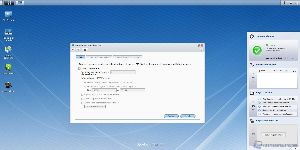
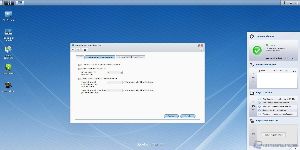
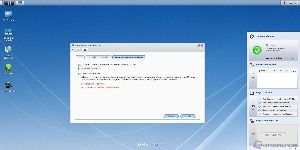
In questa schermata è possibile abilitare il protocollo File Transfer Protocol, o più comunemente FTP.
Nella prima schermata possiamo, oltre che abilitare il servizio, impostare la porta di comunicazione dello stesso, per convenzione la 21 mentre, nella seconda schermata, possiamo abilitare la connessione sicura tramite SSL/TLS oltre che a limitare il numero di connessioni simultanee tramite questo servizio e limitare la banda.
Nel terzo tab, invece, possiamo abilitare l’accesso anonimo, purché l’utente abbia le credenziali necessarie per utilizzare le cartelle condivise ospitate sul NAS.
WevDAV
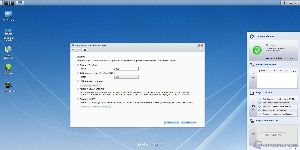
Se vogliamo effettuare l’accesso da una posizione remota possiamo affidarci al servizio WebDAV creato da Jim Whitehead.
Oltretutto è possibile impostare l’accesso remoto sicuro tramite protocollo HTTPS.
Utente
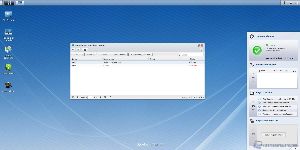
In questo menù possiamo aggiungere, rimuovere e modificare alcune opzioni relative agli utenti di sistema.
Gruppi
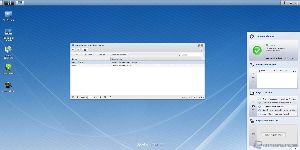
Questa schermata, invece, ci permette di modificare alcuni parametri relativi ai gruppi utenti, come per esempio scegliere quali utenti inserire in determinati gruppi, quali poteri dargli o ad esempio eliminarli del tutto.
Cartella condivisa
images/stories/Synology/DS212_Plus/screen_pannello/023_ds212_pdc_cartellacondivisa.jpg
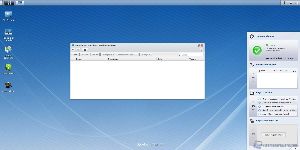
Questo menù è fondamentale per la gestione delle nostre cartelle condivise, da qui, infatti, possiamo aggiungerle e rimuoverle o cambiare i permessi di accesso per gli utenti.
Servizi Directory
images/stories/Synology/DS212_Plus/screen_pannello/024_ds212_pdc_servdirect1.jpgimages/stories/Synology/DS212_Plus/screen_pannello/025_ds212_pdc_servdirect2.jpg
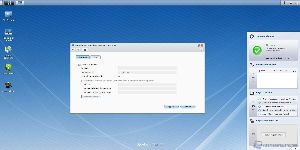
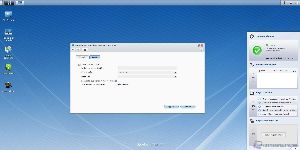
Se vogliamo memorizzare ed organizzare informazioni riguardanti reti di computer e risorse disponibili attiviamo il servizio directory, indicando il dominio al quale vogliamo accedere.
Inoltre è possibile, mediante la seconda tab, attivare il protocollo LDAP creato da Tim Howes che si appoggia al popolare TCP/IP.