Setup e settaggio
Come avrete potuto notare nella parte relative al bundle, all’interno della scatola non vi è nessun supporto contenente driver o software; infatti nel manuale di istruzioni è indicato che per un utilizzo base del mouse è sufficiente collegarlo alla porta USB del vostro pc e utilizzare i driver che Windows installa automaticamente; così facendo su potrà utilizzare fin da subito il mouse, limitando però le sue funzioni al semplice utilizzo del tasto CPI per switchare la sensibilità e all’utilizzo obbligato del menù interno del mouse tramite lo schermo LCD per modificarne i settaggi.
Per un utilizzo più comodo consigliamo di scaricare direttamente dalla pagina “Downloads” del sito del produttore (http://www.steelseries.com/downloads) il software di gestione del mouse per una veloce e semplice configurazione.
Una volta installato il software apriamolo e diamo un’occhiata alle varie configurazioni.
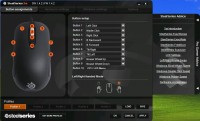
Immediatamente ci troviamo di fronte alla schermata che permette la configurazione dei tasti e la personalizzazione del proprio profilo, per un totale di 5 profili.
In questa schermata potete anche impostare il mouse per un utilizzo con la mano destra o sinistra.
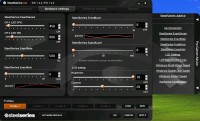
La pagina “Hardware Setting” è più specifica per quanto riguarda la sensibilità del mouse stesso; infatti possiamo impostare quanti CPI utilizzare in caso di led frontale acceso (tasto CPI premuto) o spento.
La funzione SteelSeries ExactRate permette di impostare la velocità di polling della USB, mentre la funzione ExactAim è inerente alla previsione di movimento del mouse.
In questa schermata è anche possibile settare le impostazioni del monitor LCD e sulla correzione del movimento attraverso la funzione FreeMove.
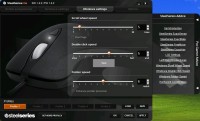
In questa pagina possiamo impostare la velocità dello scroll, quella del doppio click e quella del puntatore.
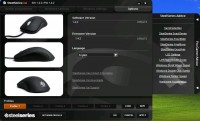
L’ultima pagina, invece, riporta le informazioni inerenti al software di gestione e al firmware del mouse, oltre a dare la possibilità di cambiare il linguaggio (è presente solo l’inglese nel nostro caso).
Come accennato nelle righe precedenti tramite lo screen LCD presente nella parte sottostante del mouse è possibile modificare e settare tutte queste impostazioni direttamente utilizzando i tasti del mouse.
Tenendo premuto per circa 1.5 secondi il tasto CPI, infatti, entriamo nel menù del mouse, e spostandoci tramite lo scroll possiamo selezionare l’impostazione da modificare, per entrare nei sottomenù basta un click dello scroll e tramite i tasti funzione laterali possiamo impostare il parametro da inserire.

Prova
Abbiamo testato lo XAI Pro Gaming Laser Mouse con due giochi differenti: Crysis 2 e Il Signore Degli Anelli Online.
La scelta di questi due giochi non è stata casuale, infatti rientrano nelle due categorie di giochi dove il mouse può fare la differenza, ovvero FPS e MMORPG.
Nel caso del gioco Electronic Arts il mouse risulta essere estremamente preciso e accurato nei movimenti molto veloci permettendo al giocatore di colpire gli avversari anche in movimento.
Passando al gioco della Turbine Inc il mouse si presenta veloce e preciso ma risulta meno indicato rispetto ad altre soluzioni quale ad esempio lo SteelSeries World Of Worcraft: Cataclysm MMO Gaming Mouse che, avendo a disposizione ben quattordici tasti programmabili, permette una veloce selezione delle skills di gioco relative al personaggio.
In conclusione lo SteelSeries XAI Pro Gaming Laser Mouse risulta essere indicato per gli sparatutto e gli FPS in generale, nei quali si comporta in maniera davvero impeccabile.