
Radeon BIOS Editor
-
Pensavo, visto che in realtà mi porta via poco tempo la cosa e forse può essere utile, di scrivere 2 righe su come modificare un bios di una svga ATi (opportunamente dumpato dalla propria scheda) al fine di variare le frequenze di funzionamento per slegarsi da quei pallosi tool che spesso si usano per l'overclock.
I vantaggi sono principalmente la possibilità di avere una scheda con frequenze personalizzate senza noie e profili, 2d molto conservativi e 3d molto spinti, la possibilità di settare a mano il voltaggio la dove permesso (si possono creare anche dei voltaggi ma credo funzionino solo con le schede aventi volterra).
L'operazione, trattandosi di un flash di un bios, è tutt'altro che senza rischi, come ovviamente si può immaginare, ci sono dei metodi per tentare il recupero (flash al buio, usare altre vga pci) ma in generale i pericoli ci sono, è quindi ovvio che quello che fate lo fate a vostro rischio. La guida che segue è quello che ho fatto io sulla mia hd4850 1gb, la logica si applica alle altre schede, anche alle nuove dovrebbe cambiare poco, mentre per le schede X2, ovvero le dual gpu, ci sono 2 bios da modificare e 2 bios da flashare.
Il tool in questione è :
e questo per il dump
Il primo passaggio consiste nel dump del bios, si fa facilmente con GPU-Z come vediamo nell'immagine sotto presa dal web

Salvato apriamolo con il tool (RBE d'ora in poi) alla modifica del bios File>Load Bios e apriamo il bios, questa è la schermata iniziale dopo l'apertura del bios presa online a caso
La finestra che ci interessa a noi è quella CLOCK SETTING dove potremmo cambiare i parametri

In questa voce ci sono 2 cose importanti da dire. Per effettuare un OC funzionante occorre modificare le due voci Power saving... modificando solo una voce a bios flashato la scheda mantiene sempre la frequenza 3D in qualunque momento.
Cosa IMPORTANTISSIMA non modificare il profilo BOOT, si rischia di rendere inservibile l'svga (riquadro blu)
La modifica dei clock avviane manualmente cambiando il clock gpu e men nelle varie voci dei 2 profili, il voltaggio si può selezionare dal menù a tendina o inserire manualmente.
un esempio di oc è questo sulla mia svga (700/995 1.158v)

Come vedete nel bios originale della mia svga non sono presenti i voltaggi di quasi nessun profilo ad eccezione del 2d e low3d questo perchè viene lasciato al driver il compito di controllare la scheda
Nel mio caso ad esempio in 3d la gpu veniva alimentata con 1.12v mentre la tensione "standard" sarebbe 1.084v, i voltaggi della gpu non sono monitorabili con gpu-z ma si possono vedere grazie ad hwmonitor ad esempio o tramite ATT che fanno la lettura dai driver (non ci sono sensori reali credo).
Ovviamente prima di modificare il bios occorre essere sicuri che i settaggi immessi funzioneranno correttamente, evitando di inserire valori che poi possono causare problemi. Questo è possibile farlo testando preventivamente la scheda da Win tramite ATT con il test integrato e Furmark rinominato.
Finito di configurare i nuovi profili di OC basta salvare il bios con un nuovo nome e preparare una pennina usb per il flash da dos e quindi si procede come segue.
Una cosa interessante che si può fare anche è alzare i limiti che sono imposti dal bios ai CCC.
Qualora si volesse forzare i driver per superare il limite imposto dalla casa, che nel caso delle hd4850 è 700/1200 è possibile farlo dalla ultima pagina di RBE ovvero Additional features
I metodi concessi sono 2 il primo metotodo HASH che è quello raccomandato, permette di modificare la scheda con dei profili che si possono trovare anche online (bisogna cercare un po)

dopo aver caricato il profilo con LOAD bisognerà spuntare la voce Change to these value
E' importante caricare profili per la stessa scheda video , caricare il profilo di una 3870 su una 4870 è palesemente una cavolata. Tendenzialmente questa procedurà prevedera la reinstallazione dei driver ATI, i bios li trovate online, ne scaricate un po, cercate quelli che vi piacciono e e li esportate per caricarli nel vostro.
Il secondo metodo, NO HASH permette la modifica manuale dei valori che impongono il limite al CCC, questa modalità è apparentemente migliore ma il creatore del CCC la sconsiglia non sempre funziona correttamente (a me non va mai, bsod a gogo).
RBE possiede un profilo interno HASH che innalza i limiti dei ccc a 800/1300
ATTENZIONE che questi profili effettuano cmq un'overclock della scheda quasi sempre
Mentre come dicevo prima, io ho preferito spulciare sul web tra i bios di altre svga queste signature, estrarle, e caricarle nel mio bios un profilo adeguato
Prendendo il bios di una giga (la mia è sapphire) ho spostato i limiti da 700/1200 a 750/1200 (ma ci sn varie possibilità...)
Il flash avviene da dos, si può anche fare da windows ma io ci ho quasi lasciato la vga, lo sconsiglio.
Per velocità ho trovato sul web i passaggi da eseguire, i tool si trovano online basta googlare
-Scaricate e Avviare il programma HP USB Disk Storage Format Tool
- Una volta verificato che la chiave USB viene riconosciuta, spuntare la voce Create a DOS startup disk
- Click sul pulsante di sfoglia ("...") e indicare la cartella dove avete scompattato i file di boot di MS-DOS (questo... auguri, forse va bene anche opendos)
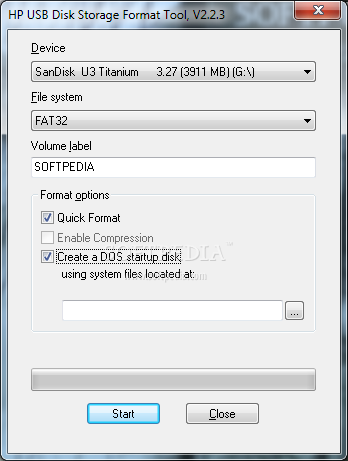
- Quando l'operazione è completata copiate i file di ATIFLASH
http://www.techpowerup.com/downloads...lash_3.60.html
(sempre atiflash.exe e atiflash.chg) più il file del bios da flashare (consiglio di mettere sia un bios originale sia quello oc cosi nel caso di problemi avrete il bios pronto, alcuni si fanno anche dei batch di emergenza)
- Riavviare il pc lasciando la pennina usb
riavviato il pc e bootato dalla pennina il comando da fare è:
Atiflash -f -p 0 nomebios.estensione
Sulle schede X2 ci sono due bios occorre fare
Atiflash -f -p 0 nomebios.estensione
Atiflash -f -p 1 nomebios.estensione
Su questo link troverete anche una guida molto ben fatta sul tool con tutti i comandi di atiflash
How To Use ATIFLASH - techPowerUp! Forums
alcuni sono davvero comodi, tuttavia il comando che normalmente si usa è quello sopra.
Il flash dura veramente pochi secondi...
Spero che ci siano altre persone, con più esperienza della mia, che possano integrare. Grazie a questi passaggi ho alla fine portato la mia scheda a 300/993 in idle e 725/1050 in full in piena stabilità senza necessità di ATT che spesso rogna. Sempre grazie ai passaggi sopra ho alzato i limiti del ccc così che se voglio posso alzare ulteriormente il clock (bench o prove) senza un nuovo flash

Con RBE è possibile anche variare la regolazione della ventola in base alla temp e altre cose, io quelle imho non le ho mai fatte (accelero + 120 rulez
) non posso quindi illustrarne i passaggi ma sul web nozioni a tal proposito si trovano.Spero sia utile

-
Pensavo, visto che in realtà mi porta via poco tempo la cosa e forse può essere utile, di scrivere 2 righe su come modificare un bios di una svga ATi (opportunamente dumpato dalla propria scheda) al fine di variare le frequenze di funzionamento per slegarsi da quei pallosi tool che spesso si usano per l'overclock.
I vantaggi sono principalmente la possibilità di avere una scheda con frequenze personalizzate senza noie e profili, 2d molto conservativi e 3d molto spinti, la possibilità di settare a mano il voltaggio la dove permesso (si possono creare anche dei voltaggi ma credo funzionino solo con le schede aventi volterra).
L'operazione, trattandosi di un flash di un bios, è tutt'altro che senza rischi, come ovviamente si può immaginare, ci sono dei metodi per tentare il recupero (flash al buio, usare altre vga pci) ma in generale i pericoli ci sono, è quindi ovvio che quello che fate lo fate a vostro rischio. La guida che segue è quello che ho fatto io sulla mia hd4850 1gb, la logica si applica alle altre schede, anche alle nuove dovrebbe cambiare poco, mentre per le schede X2, ovvero le dual gpu, ci sono 2 bios da modificare e 2 bios da flashare.
Il tool in questione è :
e questo per il dump
Il primo passaggio consiste nel dump del bios, si fa facilmente con GPU-Z come vediamo nell'immagine sotto presa dal web
Salvato apriamolo con il tool (RBE d'ora in poi) alla modifica del bios File>Load Bios e apriamo il bios, questa è la schermata iniziale dopo l'apertura del bios presa online a caso
La finestra che ci interessa a noi è quella CLOCK SETTING dove potremmo cambiare i parametri
In questa voce ci sono 2 cose importanti da dire. Per effettuare un OC funzionante occorre modificare le due voci Power saving... modificando solo una voce a bios flashato la scheda mantiene sempre la frequenza 3D in qualunque momento.
Cosa IMPORTANTISSIMA non modificare il profilo BOOT, si rischia di rendere inservibile l'svga (riquadro blu)
La modifica dei clock avviane manualmente cambiando il clock gpu e men nelle varie voci dei 2 profili, il voltaggio si può selezionare dal menù a tendina o inserire manualmente.
un esempio di oc è questo sulla mia svga (700/995 1.158v)
Come vedete nel bios originale della mia svga non sono presenti i voltaggi di quasi nessun profilo ad eccezione del 2d e low3d questo perchè viene lasciato al driver il compito di controllare la scheda
Nel mio caso ad esempio in 3d la gpu veniva alimentata con 1.12v mentre la tensione "standard" sarebbe 1.084v, i voltaggi della gpu non sono monitorabili con gpu-z ma si possono vedere grazie ad hwmonitor ad esempio o tramite ATT che fanno la lettura dai driver (non ci sono sensori reali credo).
Ovviamente prima di modificare il bios occorre essere sicuri che i settaggi immessi funzioneranno correttamente, evitando di inserire valori che poi possono causare problemi. Questo è possibile farlo testando preventivamente la scheda da Win tramite ATT con il test integrato e Furmark rinominato.
Finito di configurare i nuovi profili di OC basta salvare il bios con un nuovo nome e preparare una pennina usb per il flash da dos e quindi si procede come segue.
Una cosa interessante che si può fare anche è alzare i limiti che sono imposti dal bios ai CCC.
Qualora si volesse forzare i driver per superare il limite imposto dalla casa, che nel caso delle hd4850 è 700/1200 è possibile farlo dalla ultima pagina di RBE ovvero Additional features
I metodi concessi sono 2 il primo metotodo HASH che è quello raccomandato, permette di modificare la scheda con dei profili che si possono trovare anche online (bisogna cercare un po)
dopo aver caricato il profilo con LOAD bisognerà spuntare la voce Change to these value
E' importante caricare profili per la stessa scheda video , caricare il profilo di una 3870 su una 4870 è palesemente una cavolata. Tendenzialmente questa procedurà prevedera la reinstallazione dei driver ATI, i bios li trovate online, ne scaricate un po, cercate quelli che vi piacciono e e li esportate per caricarli nel vostro.
Il secondo metodo, NO HASH permette la modifica manuale dei valori che impongono il limite al CCC, questa modalità è apparentemente migliore ma il creatore del CCC la sconsiglia non sempre funziona correttamente (a me non va mai, bsod a gogo).
RBE possiede un profilo interno HASH che innalza i limiti dei ccc a 800/1300
ATTENZIONE che questi profili effettuano cmq un'overclock della scheda quasi sempre
Mentre come dicevo prima, io ho preferito spulciare sul web tra i bios di altre svga queste signature, estrarle, e caricarle nel mio bios un profilo adeguato
Prendendo il bios di una giga (la mia è sapphire) ho spostato i limiti da 700/1200 a 750/1200 (ma ci sn varie possibilità...)
Il flash avviene da dos, si può anche fare da windows ma io ci ho quasi lasciato la vga, lo sconsiglio.
Per velocità ho trovato sul web i passaggi da eseguire, i tool si trovano online basta googlare
-Scaricate e Avviare il programma HP USB Disk Storage Format Tool
- Una volta verificato che la chiave USB viene riconosciuta, spuntare la voce Create a DOS startup disk
- Click sul pulsante di sfoglia ("...") e indicare la cartella dove avete scompattato i file di boot di MS-DOS (questo... auguri, forse va bene anche opendos)
- Quando l'operazione è completata copiate i file di ATIFLASH
http://www.techpowerup.com/downloads...lash_3.60.html
(sempre atiflash.exe e atiflash.chg) più il file del bios da flashare (consiglio di mettere sia un bios originale sia quello oc cosi nel caso di problemi avrete il bios pronto, alcuni si fanno anche dei batch di emergenza)
- Riavviare il pc lasciando la pennina usb
riavviato il pc e bootato dalla pennina il comando da fare è:
Atiflash -f -p 0 nomebios.estensione
Sulle schede X2 ci sono due bios occorre fare
Atiflash -f -p 0 nomebios.estensione
Atiflash -f -p 1 nomebios.estensione
Su questo link troverete anche una guida molto ben fatta sul tool con tutti i comandi di atiflash
How To Use ATIFLASH - techPowerUp! Forums
alcuni sono davvero comodi, tuttavia il comando che normalmente si usa è quello sopra.
Il flash dura veramente pochi secondi...
Spero che ci siano altre persone, con più esperienza della mia, che possano integrare. Grazie a questi passaggi ho alla fine portato la mia scheda a 300/993 in idle e 725/1050 in full in piena stabilità senza necessità di ATT che spesso rogna. Sempre grazie ai passaggi sopra ho alzato i limiti del ccc così che se voglio posso alzare ulteriormente il clock (bench o prove) senza un nuovo flash
Con RBE è possibile anche variare la regolazione della ventola in base alla temp e altre cose, io quelle imho non le ho mai fatte (accelero + 120 rulez
) non posso quindi illustrarne i passaggi ma sul web nozioni a tal proposito si trovano.Spero sia utile
-
Semplicemente ottimo, altro che solo "utile"!
-
grazie
mi sn appena accorto che 2 immagini non si vedevano ho fixato la cosa -
Direi di caricarla nel portale. Se Edo o tom hanno tempo ..
PS: ottimo lavoro Ivan :n2mu:
-
Ottimo ottimo!
 C'era già qualcosa di simile relativo alle 4870x2 che aveva scritto c1rcui1tburn3r a suo tempo... ma ormai sicuramente un pò obsoleto. Compliementi!
Sarebbe ottimo anche da mettere in rilievo
-
vabbe se l'aveva fatto per la 4870x2 è simile alla mia, io usai rbe 1.21, ora c'è l'1.25 cmq l'ho fatto sulla 4850
tuttavia la procedura è quella
Ciao! Sembra che tu sia interessato a questa conversazione, ma non hai ancora un account.
Stanco di dover scorrere gli stessi post a ogni visita? Quando registri un account, tornerai sempre esattamente dove eri rimasto e potrai scegliere di essere avvisato delle nuove risposte (tramite email o notifica push). Potrai anche salvare segnalibri e votare i post per mostrare il tuo apprezzamento agli altri membri della comunità.
Con il tuo contributo, questo post potrebbe essere ancora migliore 💗
Registrati Accedi