Ottenere una corretta calibrazione senza strumenti appositi è quasi impossibile. In genere monitor di una fascia più o meno elevata, vengono pre-calibrati già dal produttore e l'utente finale può variare la luminosità secondo l'intensità della luce ambientale o preferenze personali. Negli altri casi è tenuto invece a utilizzare pattern vari, tramite alcuni software o siti web, per poter raggiungere un risultato che comunque può lasciare dei dubbi.

Nelle recensioni che abbiamo svolto e che continueremo a proporre, otteniamo dati sensibili grazie a uno strumento apposito, la sonda colorimetrica Datacolor Spyder4, che, tramite un file, crea un profilo colore che va a ridurre, nei limiti del monitor testato, la differenza tra il colore reale e il colore riprodotto dal display. La calibrazione è stata eseguita in una stanza buia, imponendo una luminosità ottimale di 120 cd/mq, temperatura del bianco di 6500K e gamma di 2,20.
Per ottenere dunque una calibrazione identica a quella proposta nella recensione, basterà seguire i prossimi semplici passaggi per il vostro monitor.
Installazione per Windows Vista / 7 / 8
Scaricare il profilo con estensione .icm (presente nella tabella sottostante) e collocarlo nella cartella di sistema: C:\Windows\System32\spool\drivers\color\
Dal Pannello di Controllo aprire Gestione colori e mettere la spunta, se non presente, su Usa impostazioni personalizzate per il dispositivo.
Se il profilo non compare nella lista, cliccare su Aggiungi, poi su Sfoglia e, navigando tra le cartelle, selezionare il profilo ICM precedentemente collocato nella directory indicata.
Cliccare una volta sul profilo ICC per selezionarlo e su Imposta come profilo predefinito, per far sì che Windows lo carichi durante il processo di avvio.
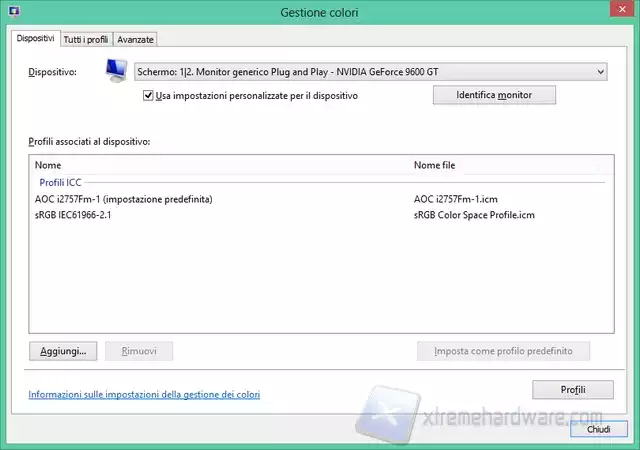
Se il risultato non vi convince o magari qualcosa è andato storto e i colori risultano del tutto sfasati, basterà rimuovere il file dalla finestra precedente e riavviare il PC.
Download profilo colore
| Monitor | Download | Modalità | Lumin. | Contr. | R/G/B | Gamma | Temper. |
| AOC I2481FXH | click | Standard | 33 | 50 | 50/50/50 | Gamma 1 | Caldo |
| AOC i2757Fm | click | Standard | 40 | 50 | 50/50/50 | Gamma 1 | |
| AOC q2770Pqu | click | Standard | 17 | 50 | 49/49/49 | Gamma 1 | |
| AOC q2963Pm | click | Standard | 11 | 50 | 50/50/50 | Gamma 1 | |
| AOC U2868PQU | click | Standard | 14 | 50 | 98/98/98 | Gamma 1 | Caldo |
| AOC u3477Pqu | click | Standard | 10 | 50 | Utente | Gamma 1 | |
| ASUS MG24UQ | click | Utente | 31 | Utente | - | Utente | |
| ASUS MX279H | click | Standard | 23 | 80 | 100/100/100 | - | |
| ASUS PA249Q | click | Standard | 3 | 80 | - | 2,2 | 6500K |
| ASUS PB279Q | click | Standard | 25 | Utente | - | ||
| ASUS ROG PG278Q | click | - | 20 | 50 | Normale | ||
| BenQ BL3200PT | click | Standard | 24 | 50 | - | Gamma 1 | Normale |
| BenQ EW2740L | click | Standard | 35 | 50 | - | Gamma 2 | Normale |
| BenQ XL2420T | click | Standard | 0 | 50 | 100/100/100 | Gamma 2 | |
| BenQ XL2430T | click | Standard | 25 | 50 | - | Gamma 5 | Normale |
| BenQ XL2730Z | click | Standard | 23 | 50 | - | Gamma 3 | Normale |
| Dell U2713HM | click | Standard | 27 | 75 | 100/100/100 | ||
| EIZO CS230 | click | User | 108 | - | 92/100/93 | 2,20 | 6300K |
| EIZO EV2750 | click | User1 | 74 | 50 | - | 2,2 | 7000K |
| EIZO FG2421 | click | User1 | 28 | 50 | 100/95/88 | 2,2 | 6500K |
| EIZO FS2434 | click | User1 | 46 | 50 | 100/86/81 | 2,2 | 6500K |
| Philips 239C4QHWAB | click | Disattiv. | 0 | 50 | - | 2,2 | 6500K |
| Philips 241B7QPJEB | click | Disattiv. | 34 | 50 | 100/100/100 | 2,4 | Personal. |
| Philips 272G5DYEB | click | - | 24 | 45 | - | 2,2 | 7500K |
| Philips 276E6ADSS | click | Standard | 15 | 50 | - | 2,2 | 6500K |
| Philips 298P4QJEB | click | Standard | 28 | 50 | - | 2,2 | 6500K |
| Philips BDM3275UP | click | Disattiv. | 29 | 50 | - | 2,2 | 6500K |
| Philips BDM3490UC | click | Disattiv. | 18 | 50 | - | 2,2 | 6500K |
| Samsung S27E370D | click | Personaliz. | 26 | 75 | 50/50/50 | Modal.1 | Normale |
| Samsung S32D850T | click | Personaliz. | 21 | 75 | 50/50/50 | Modal.1 | Normale |